Часть 1. Установка расширения в браузер
Подходит для браузеров Chrome, Яндекс и Edge.
Установить расширение можно двумя способами. Выберите наиболее удобный для вас.
Вариант 1. Установка из Интернет-магазина Chrome
Шаг 1.Откройте страницу расширения
Перейдите на страницу расширения Wappi Passkey в Интернет-магазине Chrome.
Шаг 2.Начните установку
На странице расширения нажмите кнопку «Установить».
Шаг 3.Продолжите установку
В появившемся окне «Будьте осторожны!» также нажмите «Установить».
Шаг 4.Подтвердите установку расширения
В следующем окне нажмите кнопку «Установить расширение». После этого расширение Wappi Passkey будет добавлено в браузер.
Вариант 2. Установка из ZIP-архива
Шаг 1.Скачайте и распакуйте расширение
Скачать ZIP-архив с расширением
После загрузки создайте папку wappi-passkey-extension и распакуйте архив прямо в неё. Файл manifest.json должен лежать непосредственно в этой папке, а не в ещё одной вложенной папке.
Шаг 2.Откройте страницу расширений
Откройте новую вкладку браузера и введите в адресной строке нужный адрес:
- Chrome — введите в адресной строке
chrome://extensions/. - Edge — введите в адресной строке
edge://extensions/. - Яндекс — введите в адресной строке
browser://extensions/.
Шаг 3.Включите режим разработчика
Включите режим разработчика. Переключатель обычно находится в правом верхнем углу страницы расширений.
Шаг 4.Загрузите распакованное расширение
Нажмите кнопку «Загрузить распакованное расширение» (Load unpacked).
Шаг 5.Выберите папку расширения
Выберите папку wappi-passkey-extension с файлом manifest.json внутри. Выбирать нужно именно распакованную папку, а не ZIP-файл.
Шаг 6.Закрепите расширение
После загрузки расширение появится в списке. Чтобы закрепить его рядом с адресной строкой, нажмите иконку пазла, найдите расширение и нажмите «Закрепить».
Часть 2. Авторизация профиля
Во время авторизации не закрывайте WhatsApp Web, кабинет Wappi и окно расширения.
Шаг 1.Откройте WhatsApp Web
Откройте чистую страницу WhatsApp Web. Ничего на этой странице сканировать и нажимать не нужно — просто оставьте ее открытой.
Шаг 2.Откройте расширение
Нажмите на иконку расширения рядом с адресной строкой браузера.
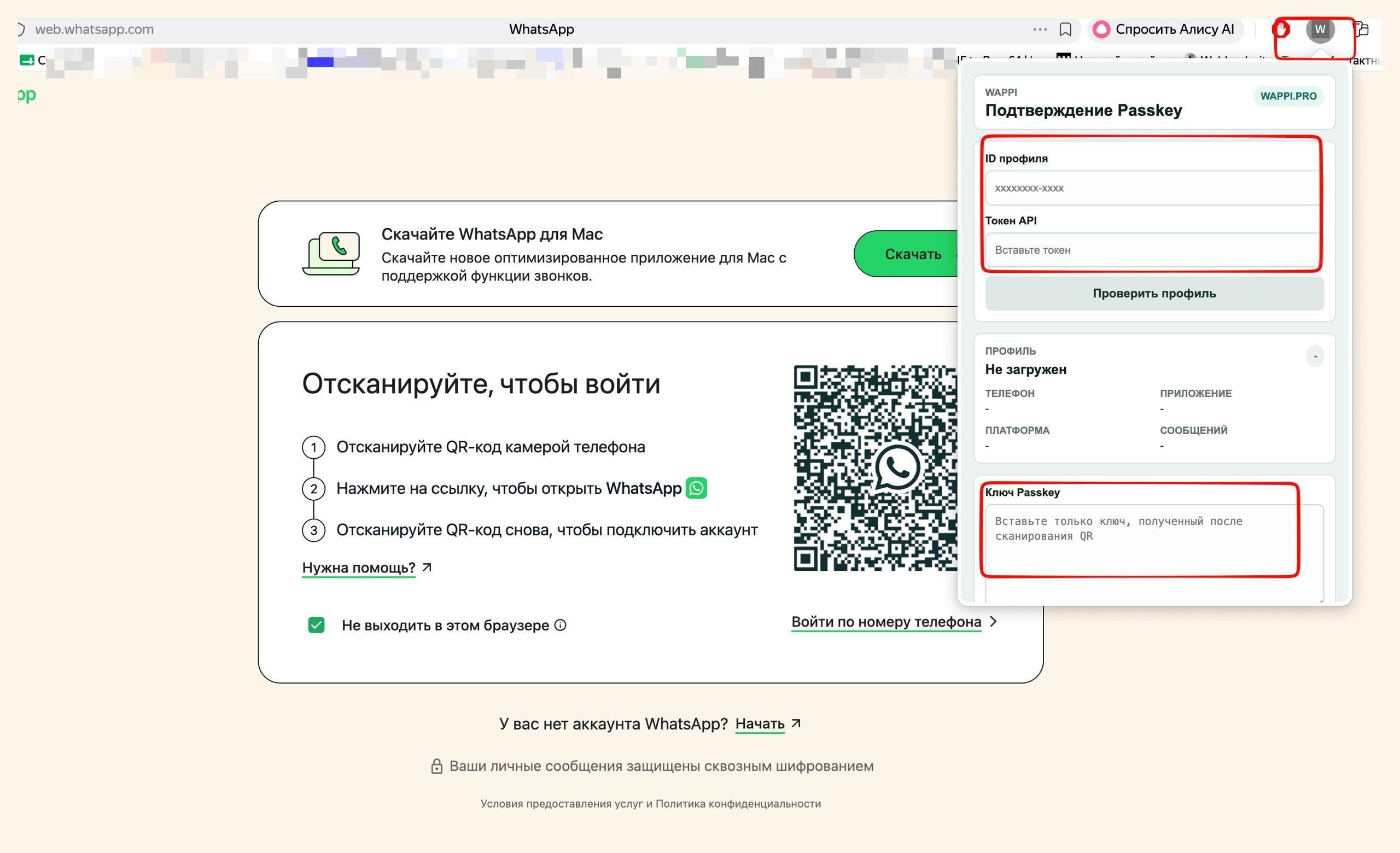
Шаг 3.Заполните три поля
Копируйте данные из личного кабинета Wappi и заполняйте поля расширения строго по очереди:
- Скопируйте Profile ID из кабинета Wappi и вставьте в первое поле расширения.
- Вернитесь в кабинет, скопируйте токен и вставьте во второе поле.
- В кабинете Wappi запустите сканирование куара. Появится длинная строка с кодом — скопируйте из нее только код и вставьте в третье поле расширения. Пример кода:
471c45e7-8dcc-47f0-b45e-Safc1c47ac71.
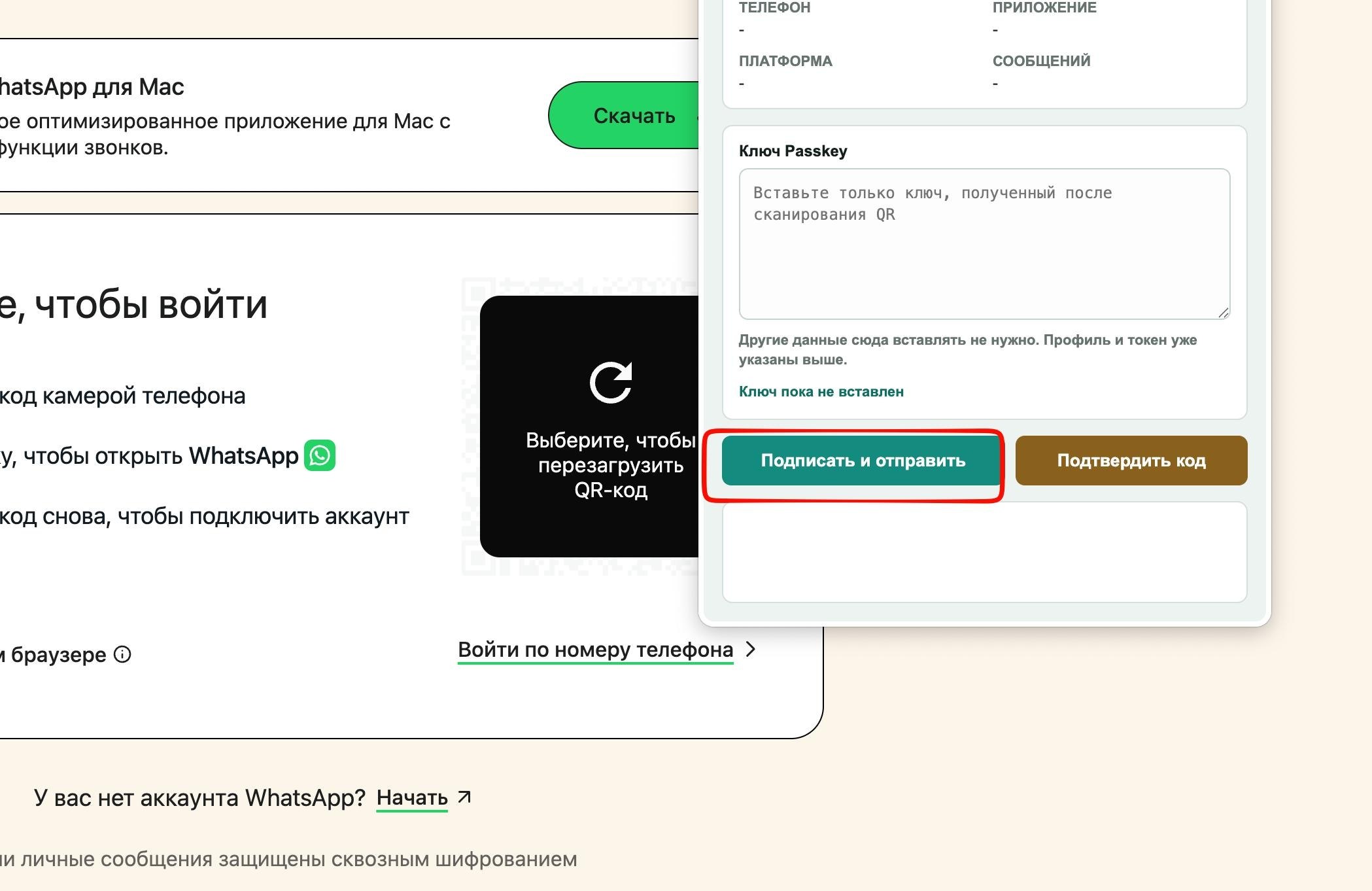
Шаг 4.Подпишите и отправьте данные
Нажмите первую кнопку в расширении «Подписать и отправить». После успешной отправки профиль авторизуется.
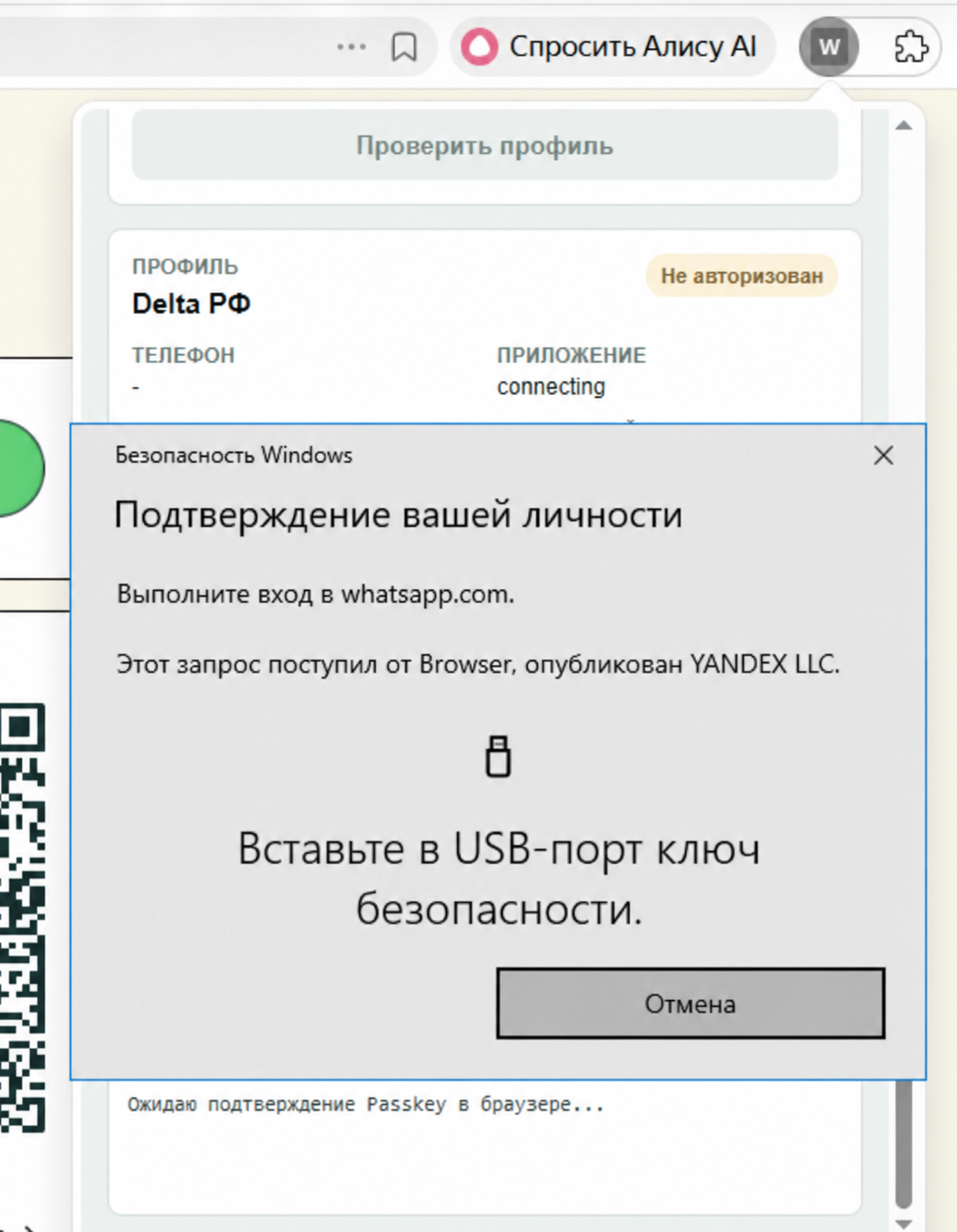
Что делать, если требуется USB-ключ безопасности
Авторизация в WhatsApp с помощью ключа доступа на телефоне
Инструкция для Windows 10 и Windows 11.
Инструкция описывает вход в WhatsApp на компьютере с подтверждением через iPhone, iPad или устройство Android. Названия отдельных пунктов меню могут незначительно отличаться в зависимости от версии Windows, браузера и операционной системы телефона.
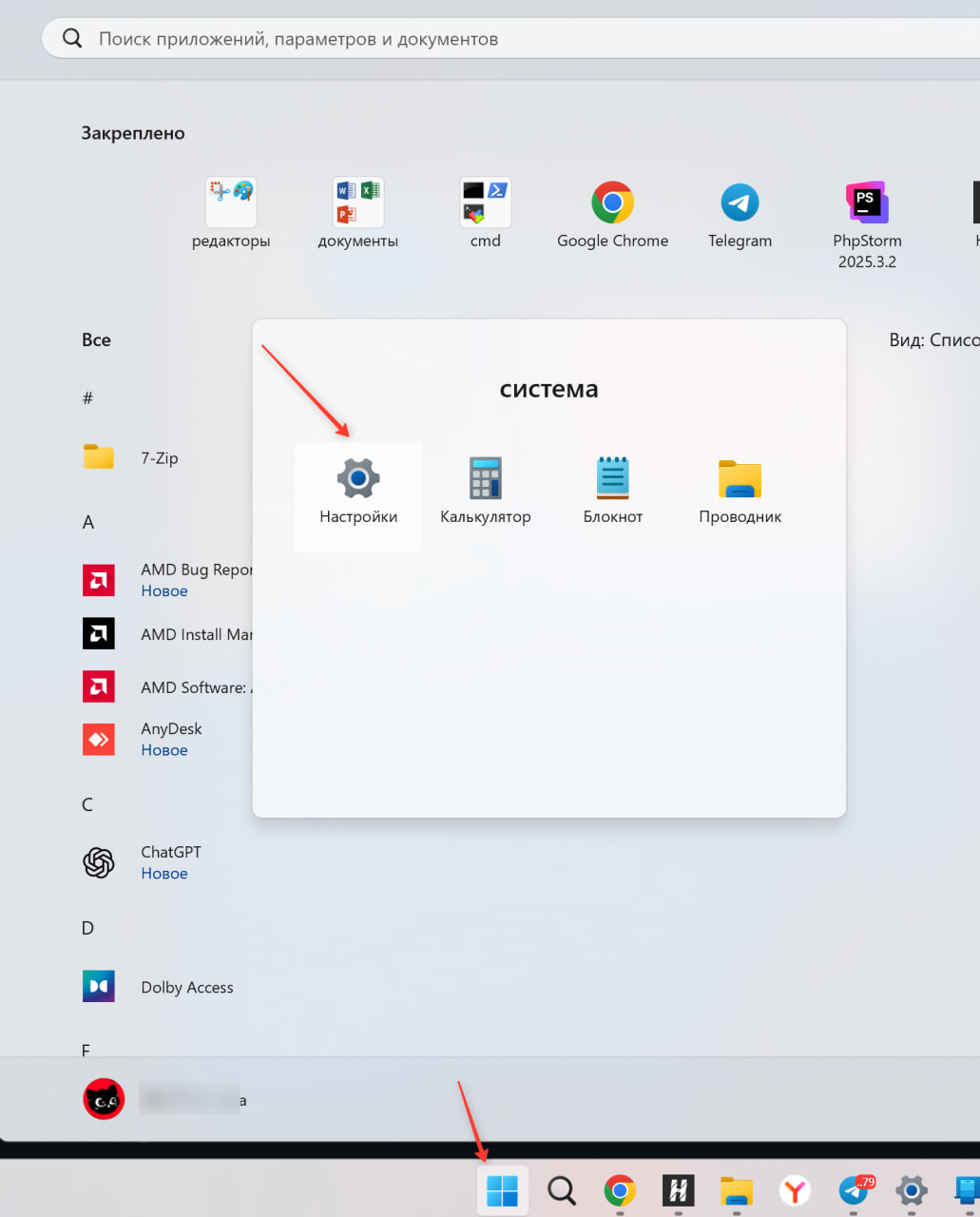
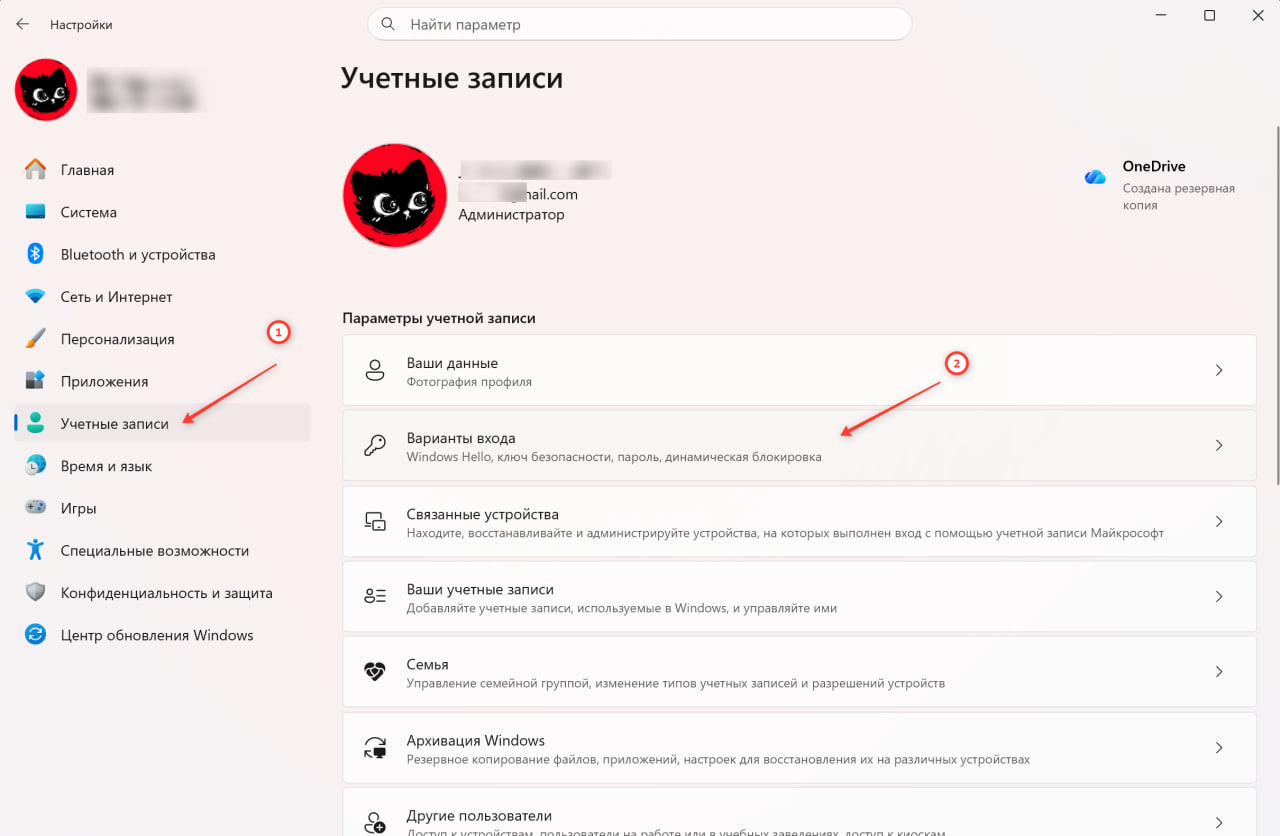
Шаг 1.Настройте Windows Hello
Windows Hello часто уже настроен, если для входа в Windows используется PIN-код. Если вход выполняется без PIN-кода, создайте его перед продолжением.
Откройте: Параметры → Учетные записи → Варианты входа.
Настройте один из доступных способов входа:
- PIN-код (Windows Hello);
- распознавание отпечатка пальца — при наличии совместимого сканера;
- распознавание лица — при наличии совместимой камеры.
Шаг 2.Выберите телефон или планшет
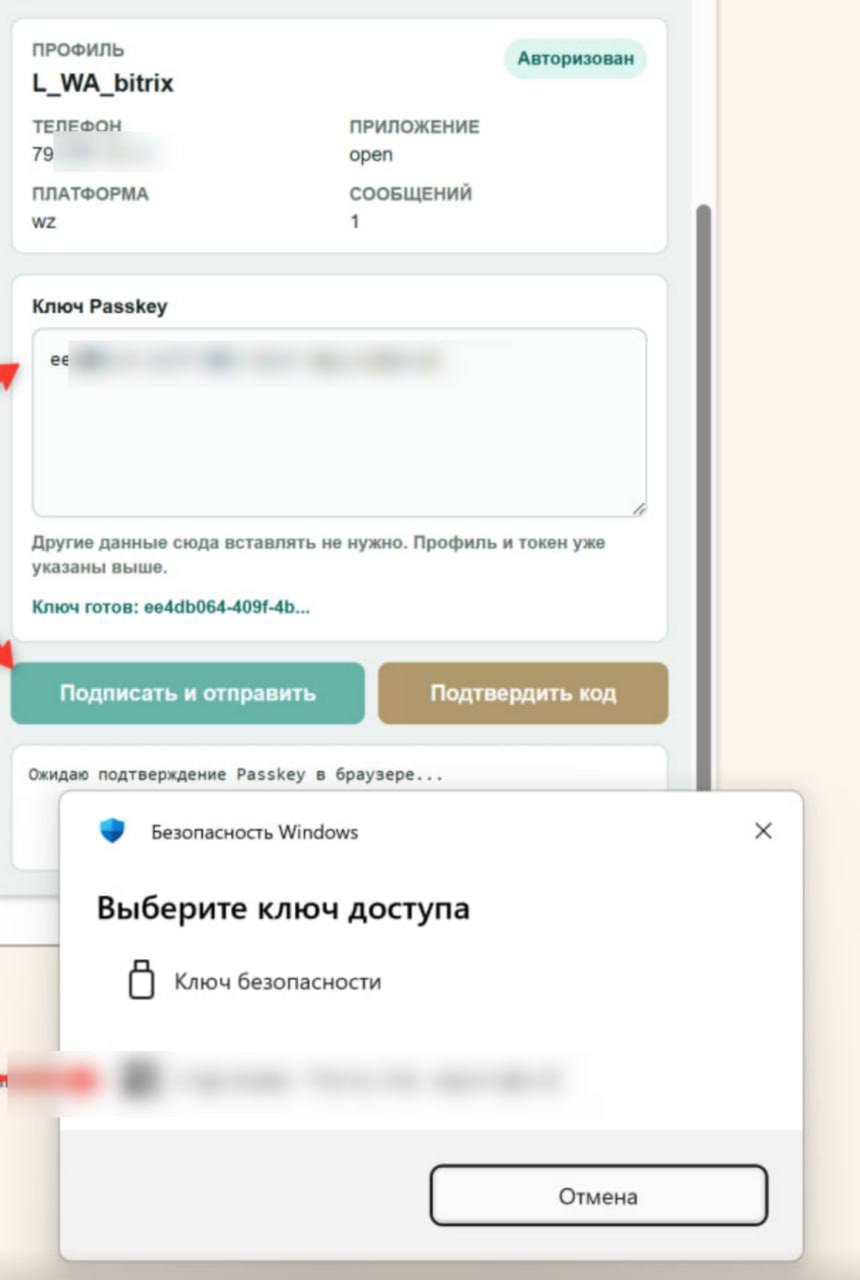
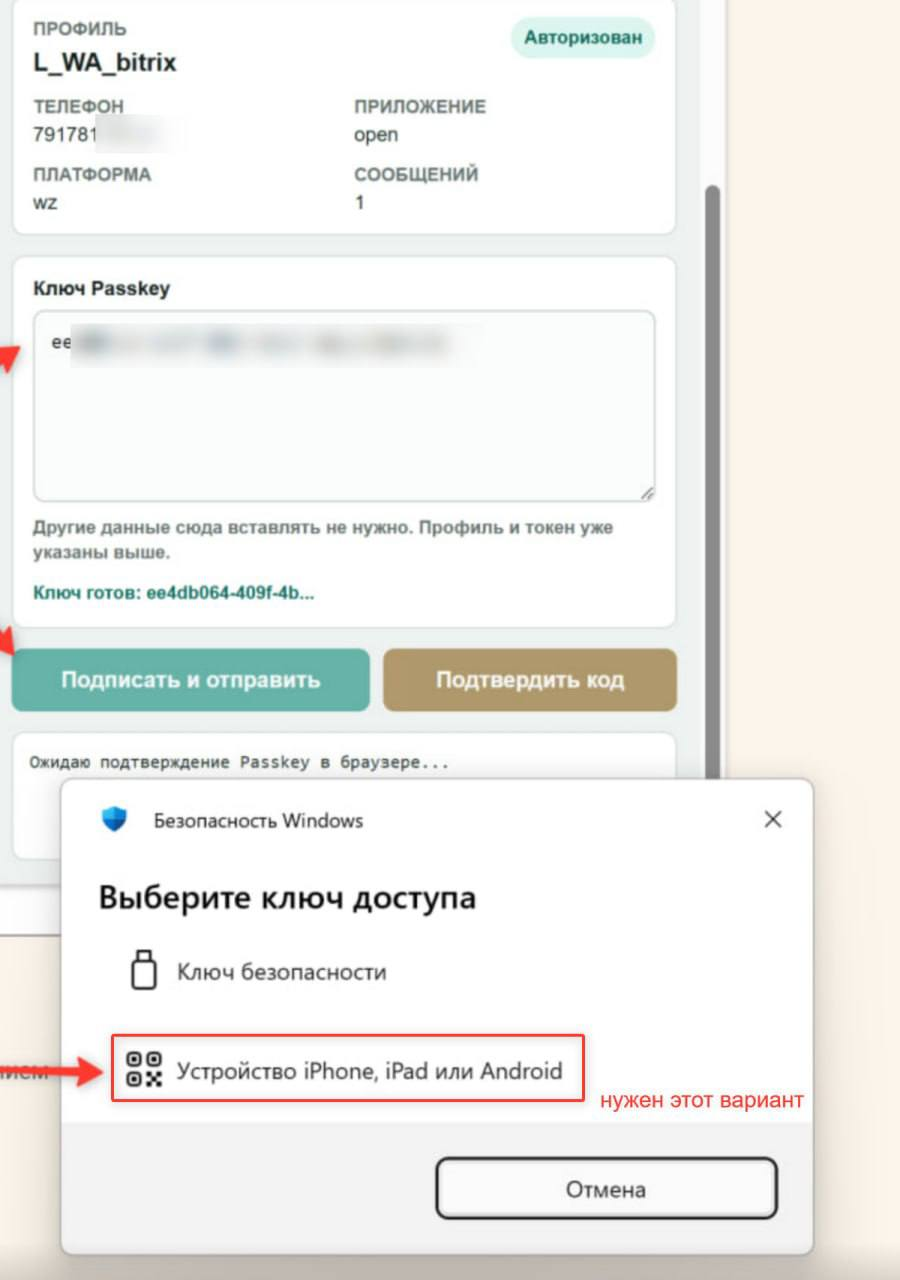
Во время подтверждения входа откроется окно «Безопасность Windows». Если в нем доступен только вариант «Ключ безопасности», вернитесь к шагу 1, настройте Windows Hello, закройте окно авторизации и запустите процедуру повторно.
После повторного запуска процедуры должен появиться вариант «Устройство iPhone, iPad или Android». Выберите его для подтверждения входа с помощью телефона.
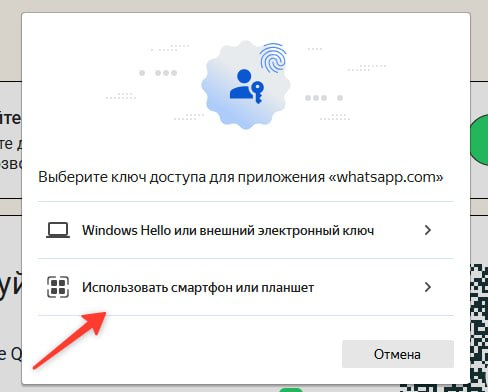
Шаг 3.Включите Bluetooth и подтвердите вход
Телефон используется для подтверждения, поэтому оба устройства должны находиться рядом. Выполните следующие действия:
- Выберите вариант использования iPhone, iPad или устройства Android.
- Включите Bluetooth на компьютере и телефоне. Сопрягайте устройства отдельно только в том случае, если система прямо это запросит.
- Не закрывайте окно подтверждения и держите телефон рядом с компьютером.
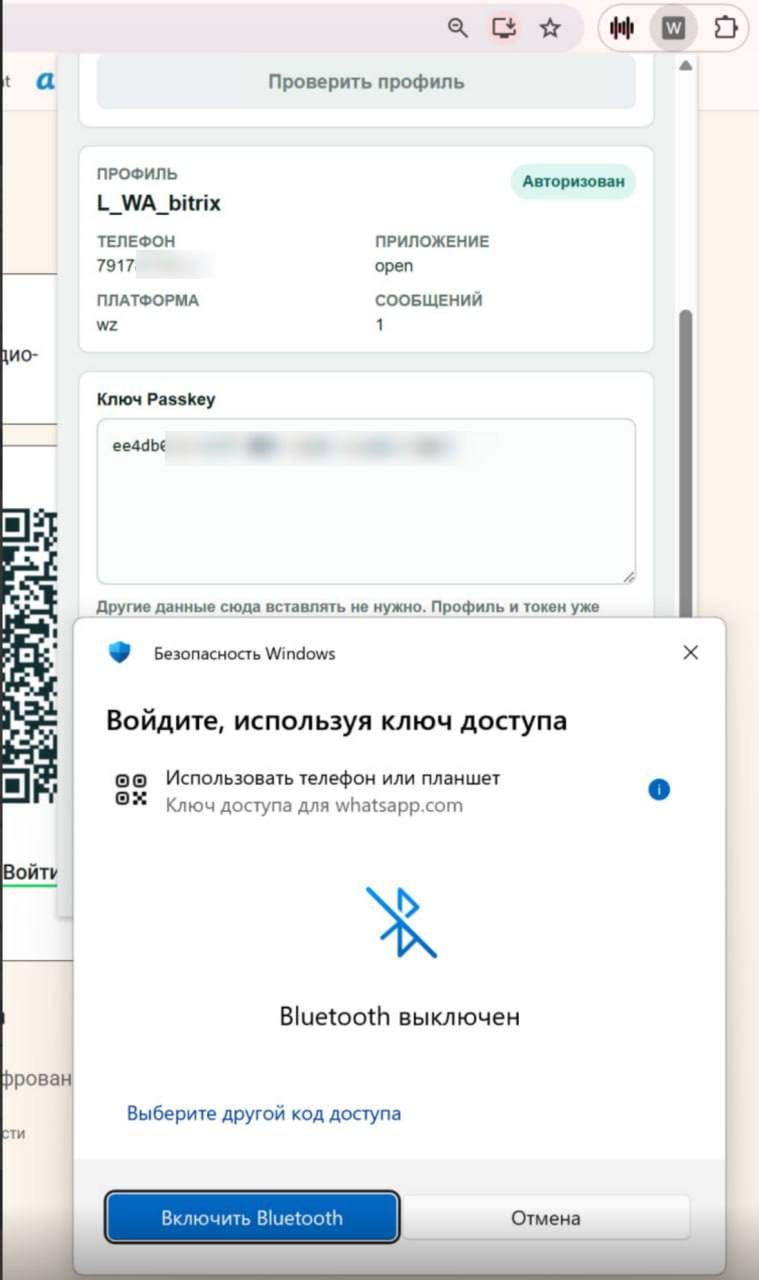
- На компьютере появится QR-код. Отсканируйте его камерой или встроенным сканером QR-кодов на телефоне.
- Подтвердите вход на телефоне с помощью биометрии или кода блокировки экрана.
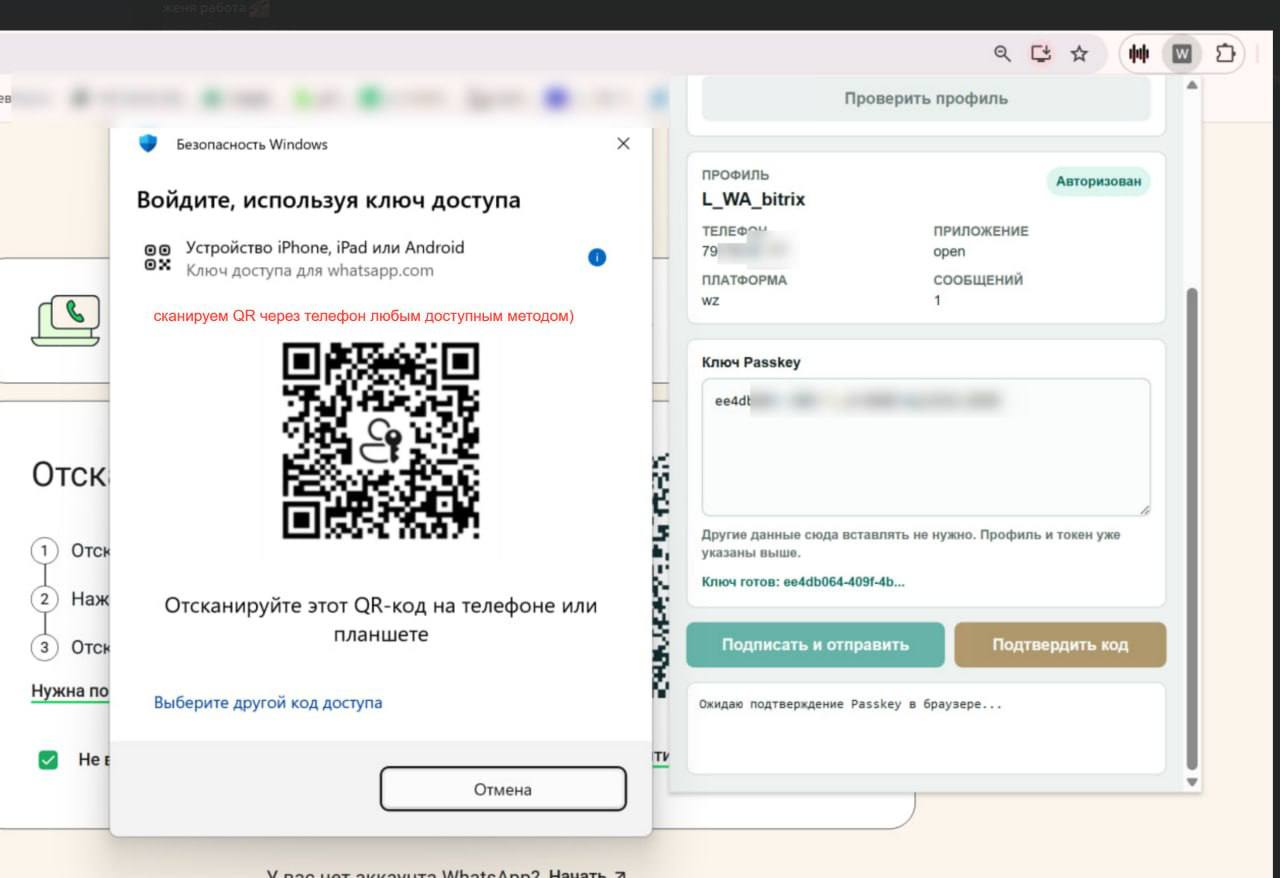
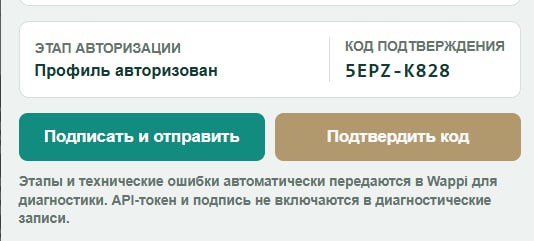
- На смартфон придёт уведомление о подключении WhatsApp. Откройте его и сверьте код на телефоне с кодом подтверждения в расширении Wappi Passkey на компьютере. Подтвердите подключение на смартфоне, затем нажмите в расширении «Подтвердить код».
Шаг 4.Проверьте настройки телефона
iPhone или iPad
- На устройстве должна быть включена «Связка ключей iCloud» или синхронизация паролей и ключей доступа через iCloud.
- Ориентировочный путь: «Настройки» → ваше имя → «iCloud» → «Пароли и Связка ключей». Названия пунктов могут отличаться в разных версиях iOS и iPadOS.
- Подтвердите действие с помощью Face ID, Touch ID или кода-пароля устройства.
Устройство Android
- На телефоне должна быть настроена блокировка экрана.
- Система может предложить выбрать учетную запись Google или менеджер паролей, в котором хранится ключ доступа.
- Подтвердите действие отпечатком пальца, распознаванием лица, графическим ключом, PIN-кодом или паролем устройства.
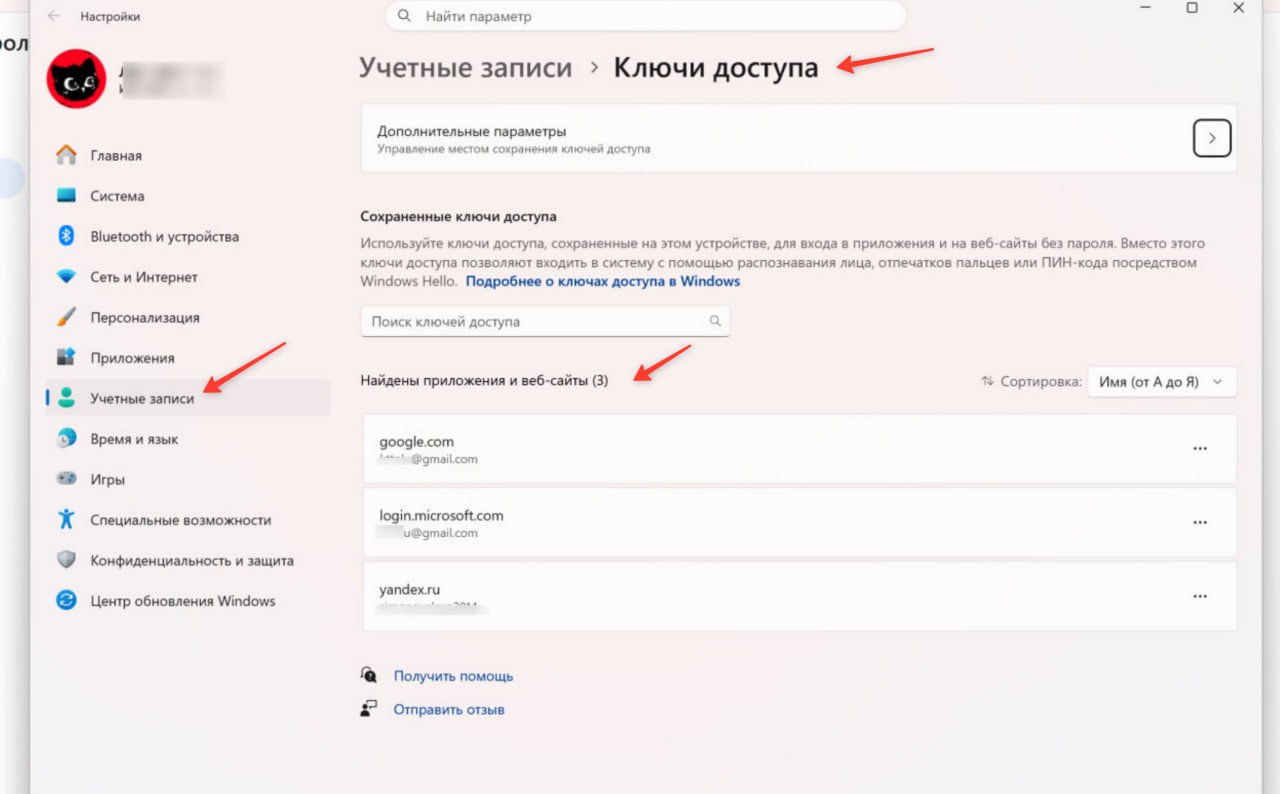
Шаг 5.Просмотрите сохраненные ключи доступа
В Windows 11 список сохраненных ключей доступа можно открыть по следующему пути. Наличие и название раздела зависят от версии Windows.
Параметры → Учетные записи → Ключи доступа.